
L’indirizzo completo, dominio compreso. Le servirà due volte: come indirizzo della casella e come nome utente dei due server.
Guide — Posta elettronica · Android
La posta
ITALA su
Android.
Nove passi, uno schermo alla volta, per mettere una casella ITALA sull’app Gmail del suo telefono. Le schermate sono quelle vere: da una marca all’altra i nomi delle voci cambiano di poco, l’ordine no. Tenga a portata di mano l’indirizzo della casella e la sua password.
- AppGmail, preinstallata
- AccountPersonale (POP3)
- Posta in arrivomail.itala.net
- Posta in uscitasmtp.itala.net
- Passi9 · circa 5 minuti
/ 01
Quello che le serve,
quattro dati · due uguali per tutti
Quello che le serve,
prima di cominciare
quattro dati · due uguali per tutti
Non è la password con cui sblocca il telefono, e non è quella del suo account Google. Se non ce l’ha, la chieda a noi.
Il server da cui il telefono scarica i messaggi. Tipo di account: Personale (POP3).
Il server con cui il telefono invia. Vuole lo stesso nome utente e la stessa password, con «Richiedi accesso» attivo.
/ 02
I nove passi,
tocchi uno schermo per ingrandirlo
I nove passi,
uno schermo alla volta
tocchi uno schermo per ingrandirlo
01
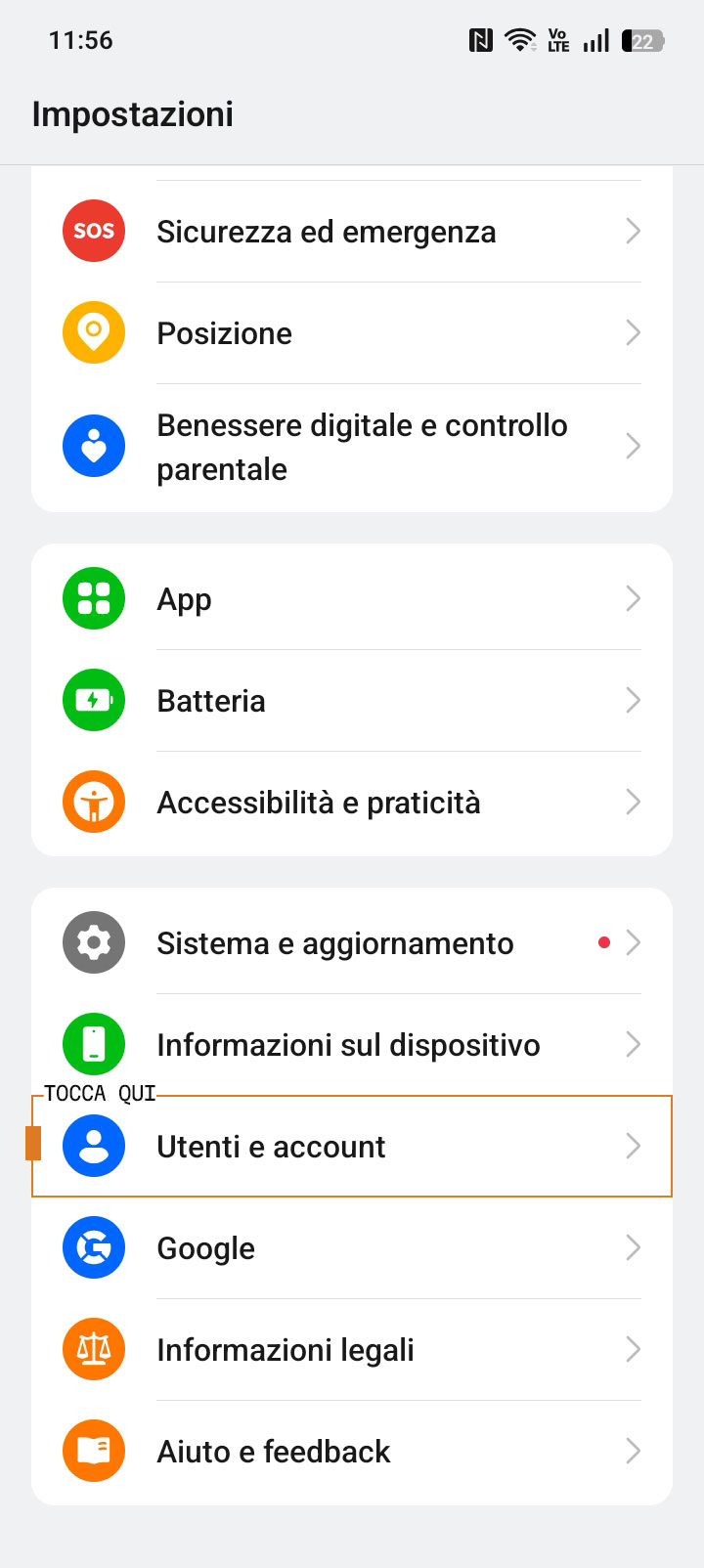
Apra «Utenti e account»
Apra le Impostazioni del telefono e scorra fino in fondo all’elenco: la voce sta nello stesso gruppo di «Sistema e aggiornamento» e «Informazioni sul dispositivo». Su alcuni telefoni si chiama soltanto «Account».
- PercorsoImpostazioni → Utenti e account
02
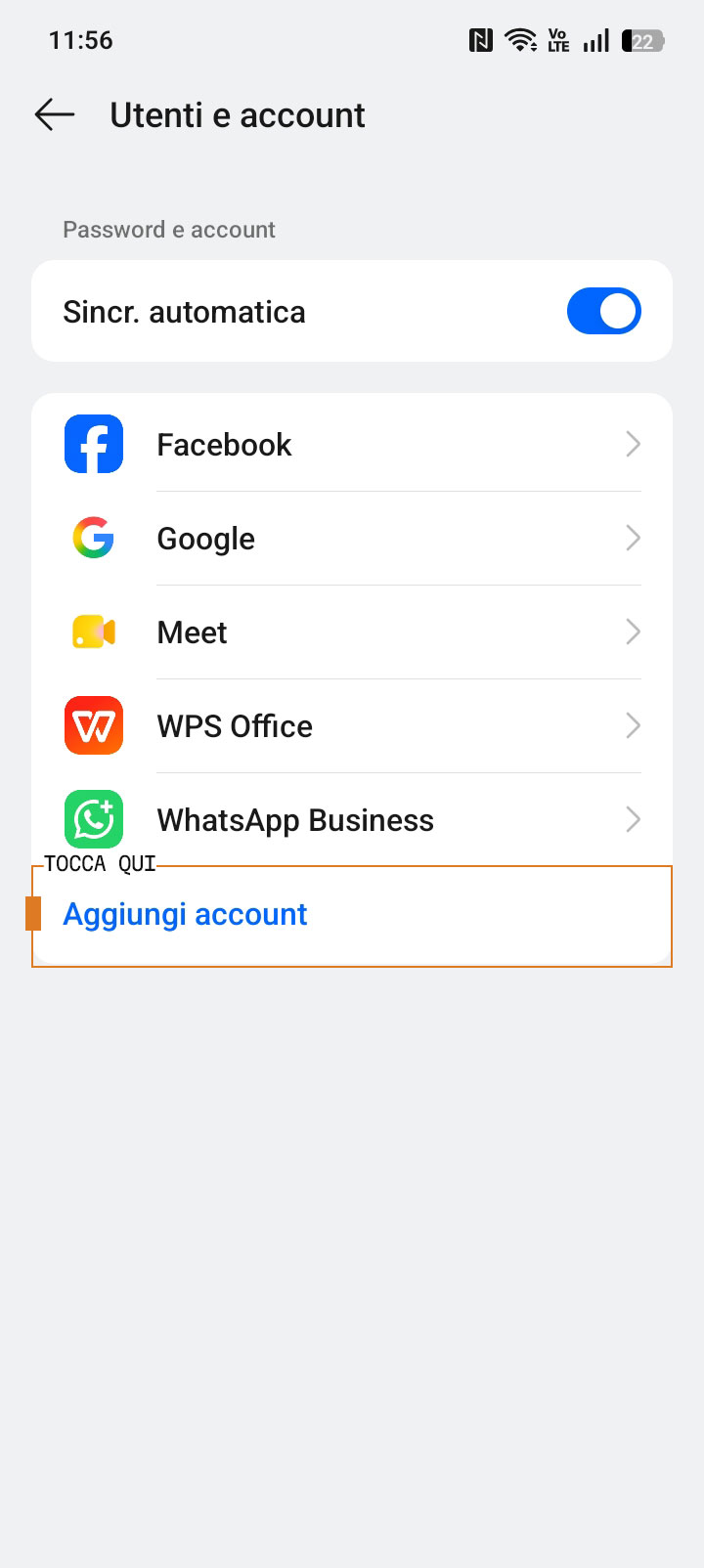
Tocchi «Aggiungi account»
Qui trova gli account già presenti sul telefono — Google, i social, le app che ne usano uno. La voce «Aggiungi account» è in fondo alla lista: la tocchi, e il telefono le chiede di che tipo è la casella da aggiungere.
03
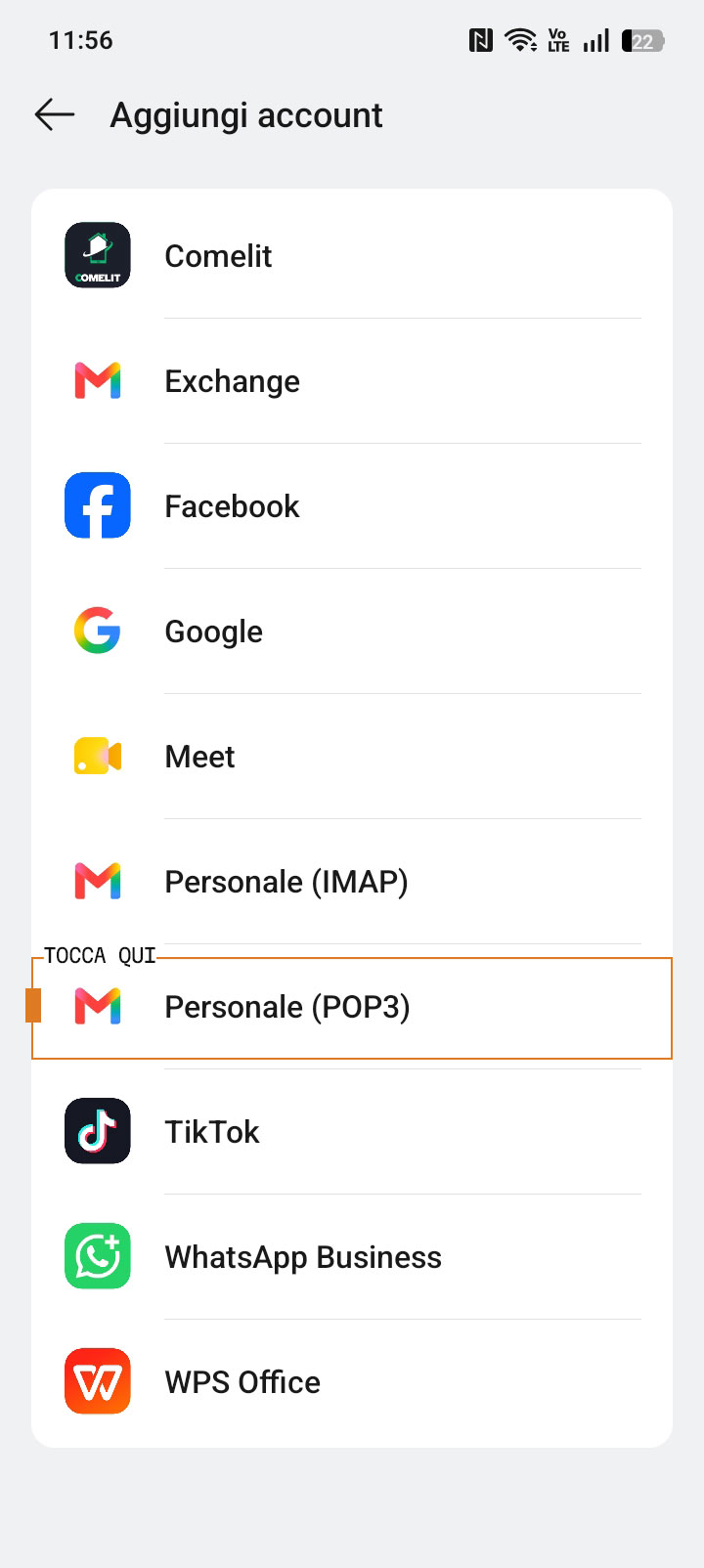
Scelga «Personale (POP3)»
Nell’elenco dei tipi di account scelga Personale (POP3): non «Exchange», non «Google», e faccia attenzione alla voce «Personale (IMAP)» che le sta appena sopra. È questa che apre la configurazione manuale, l’unica in cui può scrivere i server di ITALA.
- Tipo di accountPersonale (POP3)
04
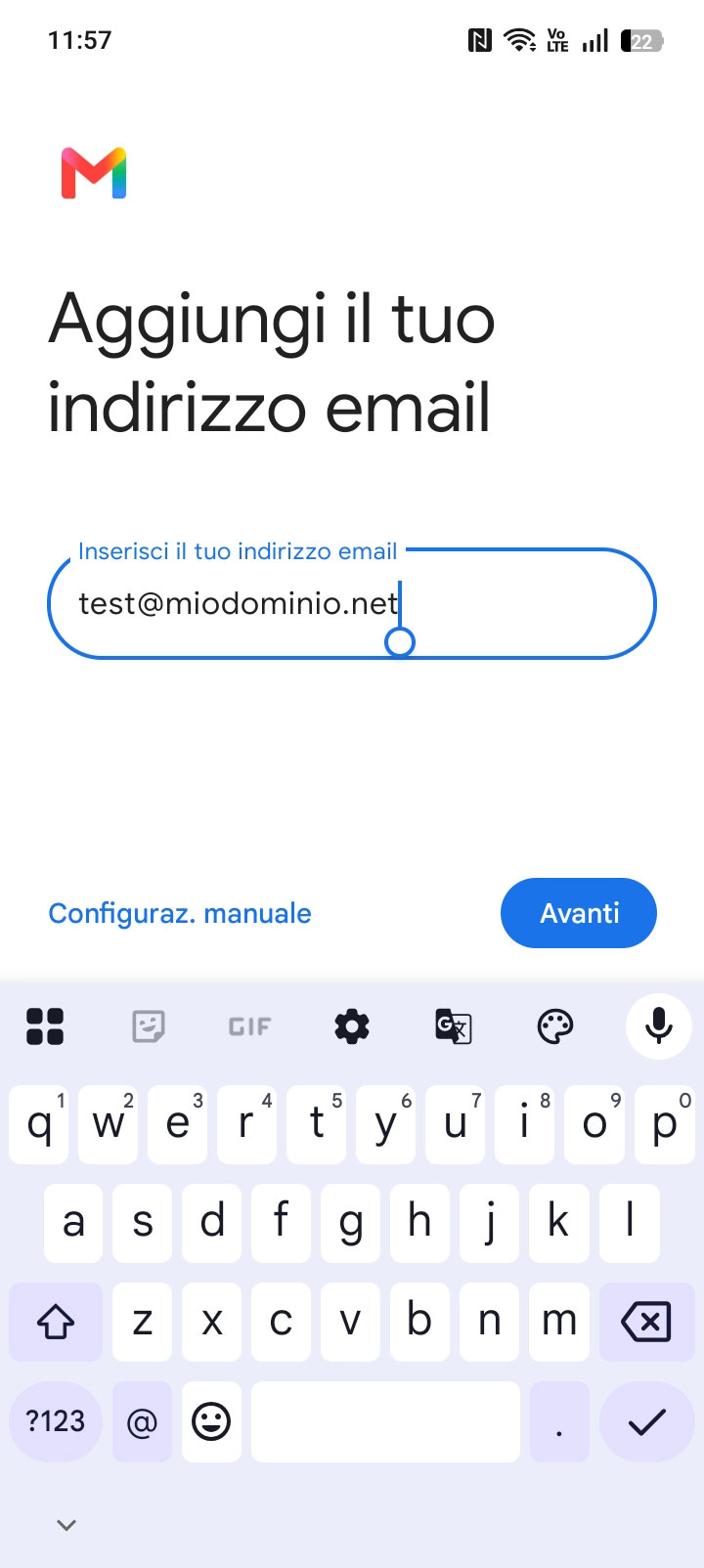
Scriva l’indirizzo per intero
Scriva l’indirizzo completo di dominio e tocchi «Avanti». Non serve toccare «Configuraz. manuale»: avendo scelto POP3, i due server glieli chiederà lui ai passi 06 e 07.
- Indirizzo emailnome@suodominio.it
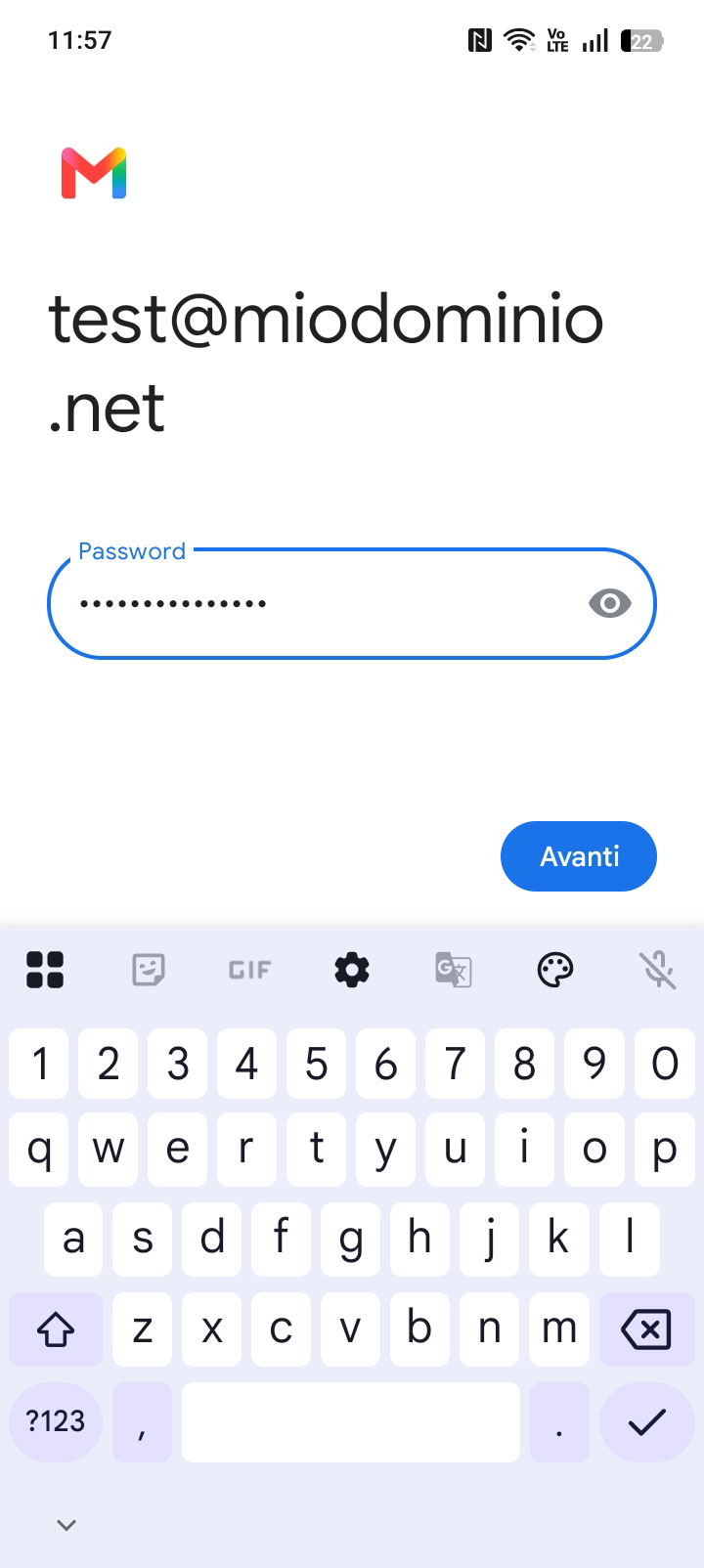
05
Inserisca la password della casella
È la password della casella di posta: non quella con cui sblocca il telefono, non quella del suo account Google. L’icona a forma di occhio la rende visibile: la usi per controllare di averla scritta bene, che qui un carattere storto costa tre passi indietro.
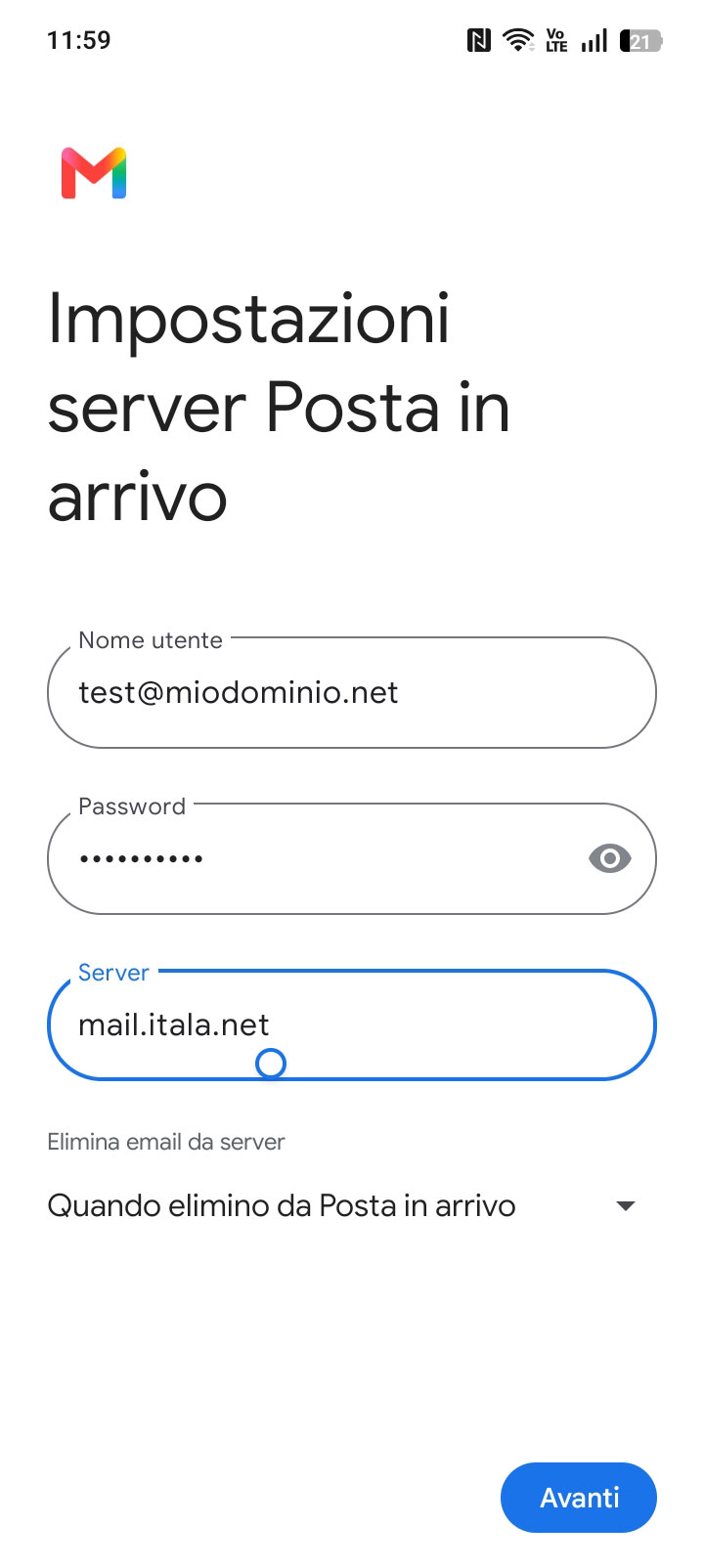
06
Posta in arrivo
Nome utente e password sono già compilati: controlli soltanto che il nome utente sia l’indirizzo completo. Nel campo «Server» scriva mail.itala.net. La voce «Elimina email da server» può restare su «Quando elimino da Posta in arrivo».
- Servermail.itala.net
- Nome utentel’indirizzo completo
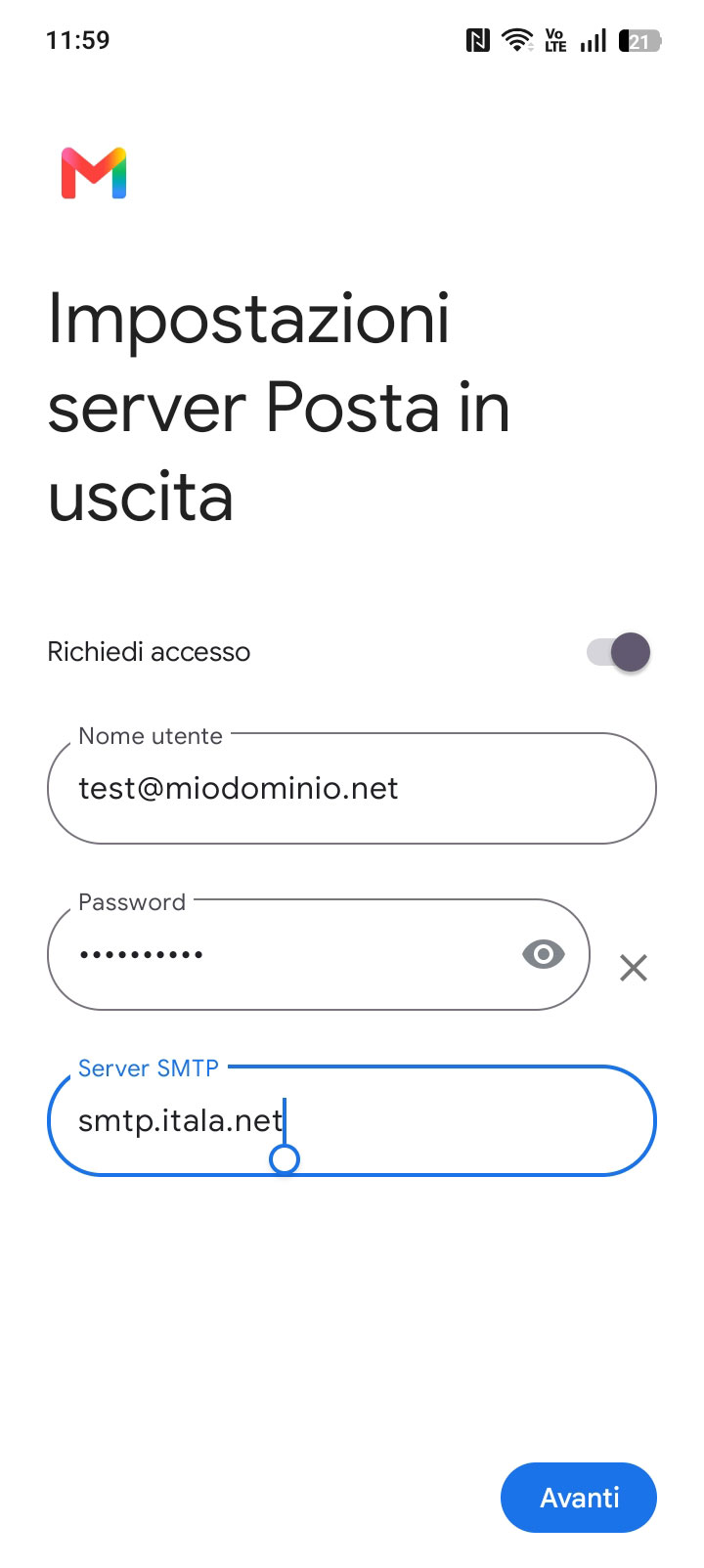
07
Posta in uscita
«Richiedi accesso» deve restare attivo: è quello che permette al telefono di inviare i messaggi a nome suo. Nome utente e password sono gli stessi del passo precedente; nel campo «Server SMTP» scriva smtp.itala.net.
- Server SMTPsmtp.itala.net
- Richiedi accessoattivo
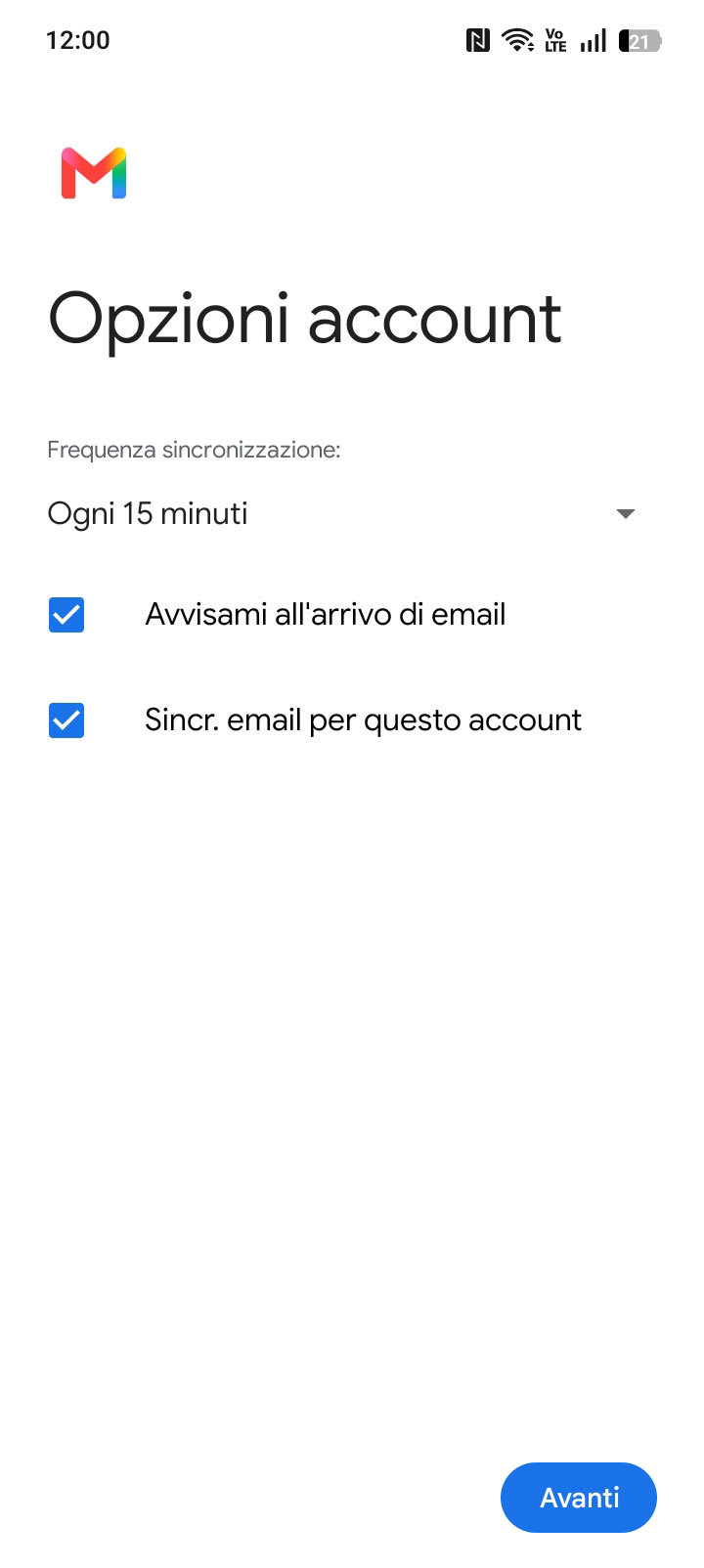
08
Ogni quanto controllare la posta
Ogni 15 minuti va bene nella maggior parte dei casi: più spesso non serve, più di rado si rischia di leggere tardi. Lasci spuntate «Avvisami all’arrivo di email» e «Sincr. email per questo account», poi tocchi «Avanti».
- Frequenzaogni 15 minuti
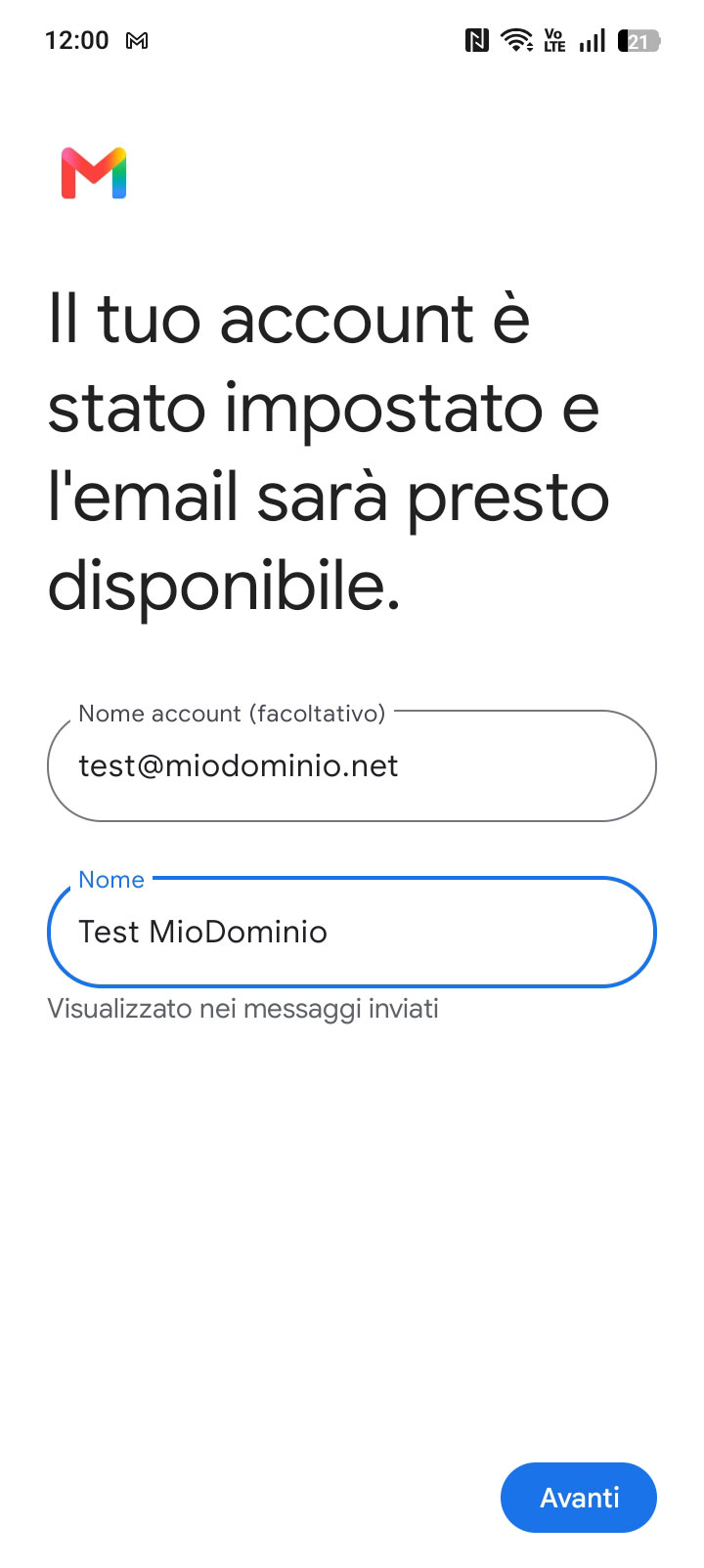
09
Il nome che vedranno i suoi destinatari
«Nome account» è l’etichetta con cui la casella compare sul telefono, e la vede soltanto lei. «Nome» è quello che compare nei messaggi che invia: ci scriva nome e cognome, o la ragione sociale. Tocchi «Avanti»: la casella è configurata e i messaggi arrivano in Gmail.
- Nome accountlo vede solo lei
- Nomelo vedono i destinatari
/ 03
Se qualcosa
tre controlli prima di chiamarci
Se qualcosa
non torna
tre controlli prima di chiamarci
Controlli che il nome utente sia l’indirizzo completo di dominio, e che la correzione automatica non abbia messo una maiuscola all’inizio o uno spazio in fondo. La password è quella della casella, non quella del telefono.
È quasi sempre la posta in uscita. Torni in «Impostazioni server Posta in uscita» (passo 07) e controlli due cose: che il server sia smtp.itala.net e che «Richiedi accesso» sia attivo.
Alcune marche mostrano «Altro» o «Email» al posto di «Personale». La procedura è la stessa: chiede prima l’indirizzo e la password, poi il server in arrivo e quello in uscita.